



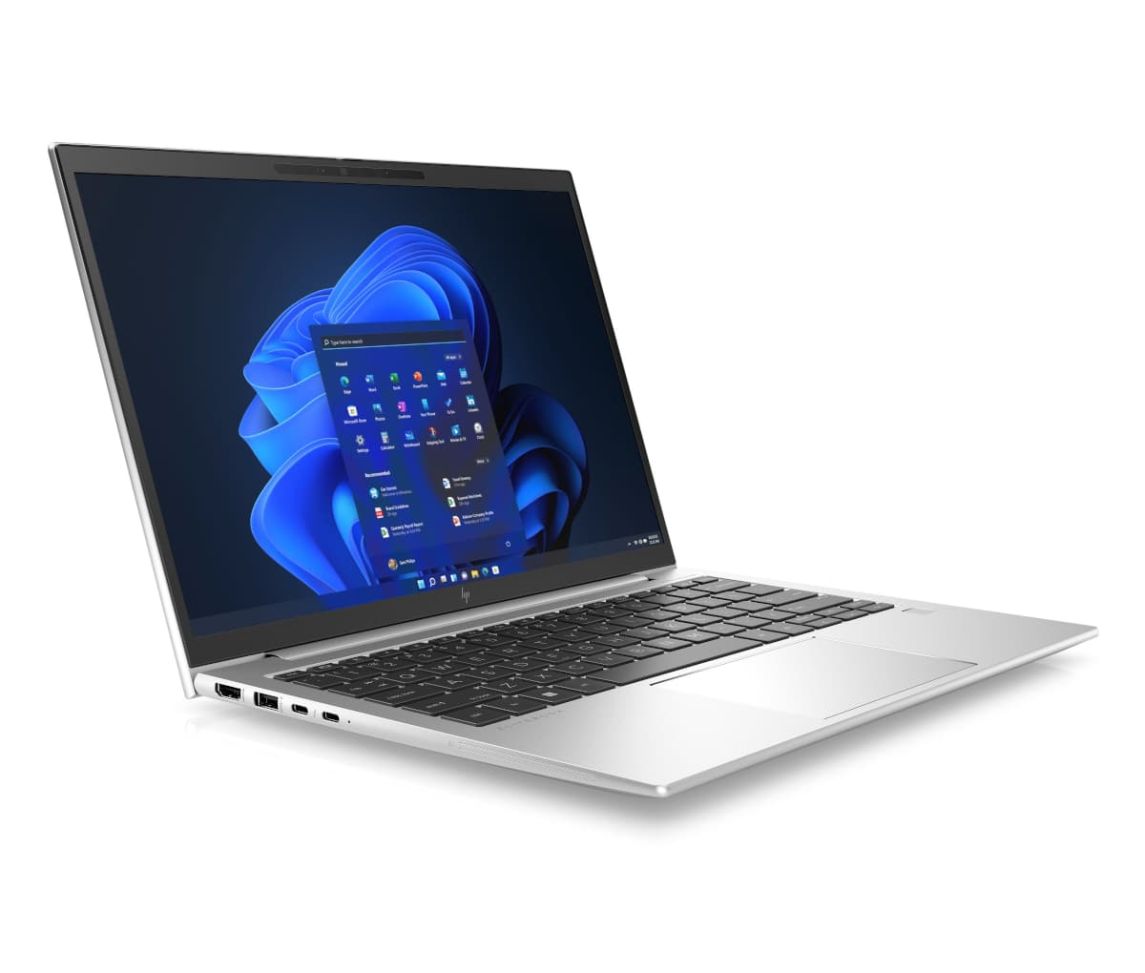
Sie können den Garantiestatus für Ihr HP Gerät ganz einfach selbst durchführen. Dazu benötigen Sie nur die Seriennummer des Geräts. Wir zeigen Ihnen, wie es funktioniert.
Hinweis: Die folgenden Empfehlungen gelten nur für HP Hardware für Endkunden, also zum Beispiel für Notebooks und PCs. Wenn Sie den Garantiestatus für ihre HPE Hardware wie Server, Storage oder Netzwerkkomponenten prüfen möchten, finden Sie dazu Hinweise auf unserer Seite zu HPE Garantie. Bitte beachten Sie, dass Hardwarewartung.com keine Wartung für HP Consumer Geräte anbietet, sondern nur für HPE Hardware.
Was ist ein HP Garantiecheck?
Der HP Garantiecheck verrät Ihnen, wie lange die Herstellergarantie für Ihr Gerät noch gültig ist. Durch diese Prüfung stellen Sie fest, ob Ihr Gerät noch unter den Gewährleistungszeitraum fällt und ob es bereits bei HP registriert ist. Das stellt sicher, dass
Kurz zusammengefasst
- Für die Prüfung über die Website benötigen Sie in der Regel die Seriennummer Ihres Geräts und das Kaufland.
- Der Check hilft, technische Probleme frühzeitig zu erkennen, unerwartete Kosten zu vermeiden und den Anspruch auf kostenlose Reparaturen zu klären.
- Die Prüfung kann manuell über die HP-Website oder automatisch über Software-Tools (Apps) auf verschiedenen Betriebssystemen erfolgen.
Warum ist es wichtig, den Garantiestatus zu prüfen?
Es gibt mehrere Gründe, den Garantiestatus regelmäßig zu kontrollieren:
- Kosteneinsparung und Werterhalt: Sie vermeiden unerwartete Kosten für Reparaturen, indem Sie sicherstellen, dass Defekte noch innerhalb der Garantiezeit gemeldet werden. Innerhalb dieses Zeitraums steht HP für Produktfehler ein und bietet kostenlose Leistungen wie Reparatur oder Austausch.
- Zugang zu Support: Ein aktiver Garantiestatus gewährt Ihnen Zugang zum HP-Support sowie je nach Produkt zu einem Vor-Ort-Service durch zertifizierte Techniker.
- Frühzeitige Problemerkennung: Regelmäßige Checks helfen Unternehmen dabei, fehlerhafte Komponenten rechtzeitig zu identifizieren und auszutauschen, bevor größere Ausfallzeiten entstehen.
Anleitung: So prüfen Sie Ihren Garantiestatus
HP bietet verschiedene Wege an, um die Garantieinformationen abzurufen. Hier sind die Schritte für die jeweiligen Plattformen:
1. Über die HP Website (Manuelle Prüfung)
Dies ist die universelle Methode für alle Geräte.
- Schritt 1: Suchen Sie die Seriennummer Ihres Computers oder Geräts und notieren Sie diese. Tipp: Auf dieser Seite erhalten Sie Unterstützung beim Finden der Seriennummer.
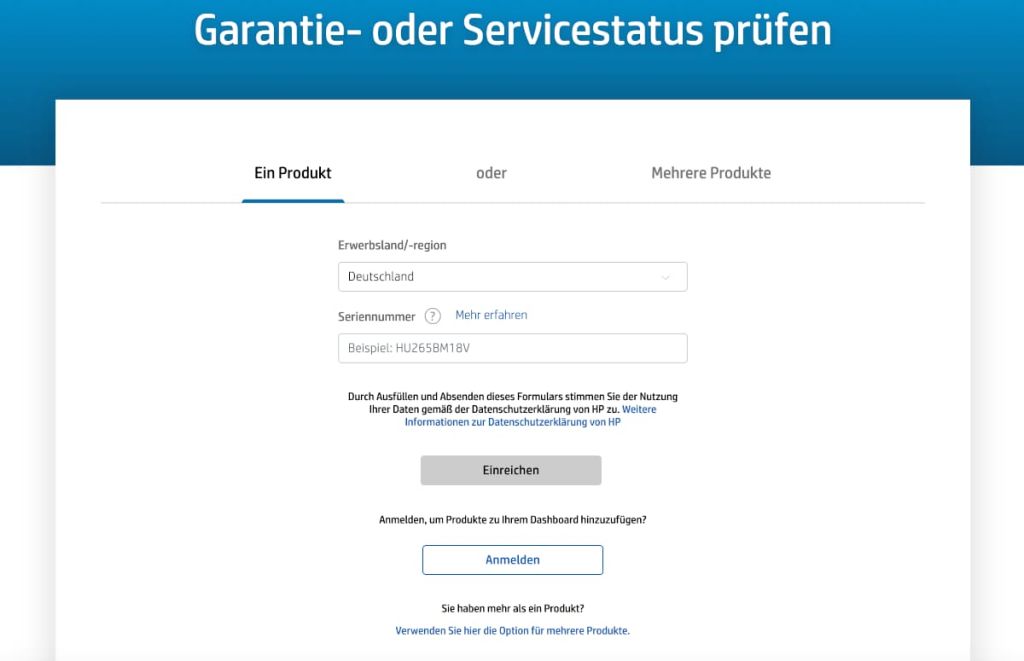
- Schritt 2: Rufen Sie die Webseite „HP Produktgarantieprüfung" in Ihrem Browser auf.
- Schritt 3: Wählen Sie das Land bzw. die Region aus, in dem das Gerät erworben wurde.
- Schritt 4: Geben Sie die Seriennummer in das entsprechende Feld ein und klicken Sie auf „Einreichen" (bzw. „Garantie prüfen").
2. Über die Windows App (HP Support Assistant)
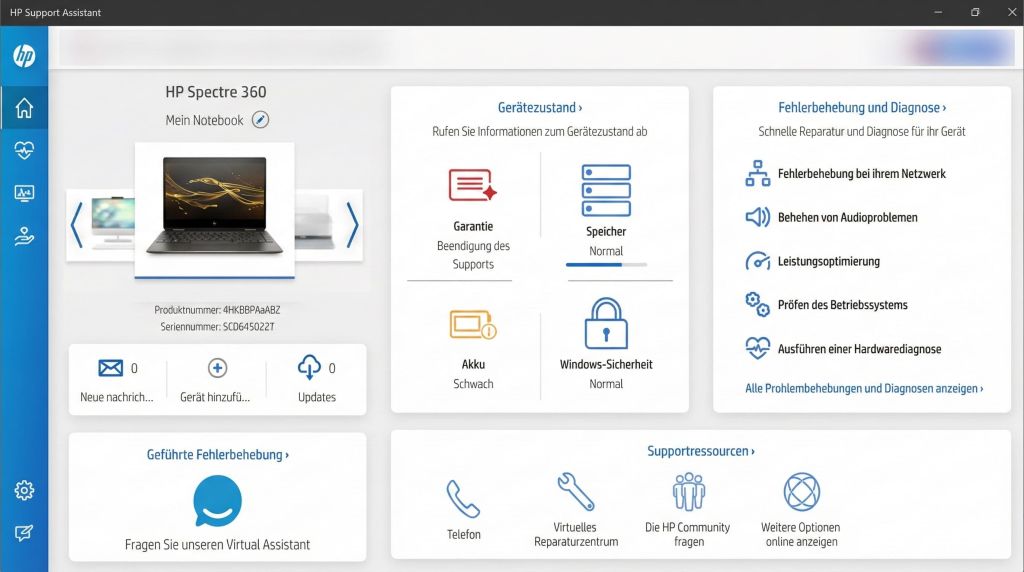
Wenn Sie einen HP Computer mit Windows nutzen, ist diese Software oft vorinstalliert.
- Schritt 1: Stellen Sie sicher, dass der Computer mit dem Internet verbunden ist.
- Schritt 2: Suchen Sie in Windows nach „HP Support Assistant" und öffnen Sie das Programm.
- Schritt 3: Wählen Sie auf der Registerkarte „Mein Dashboard" die Option „Garantie" aus, um die Details zu öffnen.
- Schritt 4: Dort werden der Status, das Startdatum und das geschätzte Ablaufdatum der Garantie angezeigt.
3. Über die Chrome App (HP Support Assistant)
Für Nutzer von Chrome-Geräten ist der Ablauf ähnlich.
- Schritt 1: Stellen Sie sicher, dass das Chrome-Gerät online ist.
- Schritt 2: Öffnen Sie den HP Support Assistant.
- Schritt 3: Navigieren Sie zur Registerkarte „Garantie und Serviceverträge".
Schritt 4: Hier sehen Sie den aktuellen Status sowie Start- und Enddatum der Garantie.
4. Über die Android App (HP Support Assistant)
Für mobile Geräte oder Tablets mit Android.
- Schritt 1: Verbinden Sie Ihr Android-Gerät mit dem Internet.
- Schritt 2: Falls noch nicht vorhanden, installieren Sie den HP Support Assistant aus dem Google Play Store (Hinweis: Die App ist möglicherweise nicht für alle Android-Versionen verfügbar).
- Schritt 3: Öffnen Sie die App und tippen Sie auf „Garantie und Serviceverträge".
- Schritt 4: Ihre Garantieinformationen werden nun angezeigt.
Garantieerweiterung: HP Care Packs
Sollte Ihre Standardgarantie ablaufen oder nicht genügend Schutz bieten, können Sie sogenannte HP Care Packs erwerben.
Care Packs verlängern die Garantie (oft auf bis zu drei Jahre) und erweitern den Serviceumfang, beispielsweise durch schnelleren Vor-Ort-Support, Abholung und Rücksendung oder Installation durch HP Techniker.
Wenn Sie ein Care Pack separat zur Hardware kaufen, müssen Sie es schnellstmöglich registrieren, damit die Support-Vereinbarung aktiv wird.
Care Packs gelten zusätzlich zur Herstellergarantie und ersetzen nicht die gesetzlichen Rechte des Verbrauchers. Besonders für Unternehmen bieten sie Schutz vor unvorhergesehenen Reparaturkosten.
FAQ – Häufig gestellte Fragen zur HP Garantie
Was genau verrät mir der HP Garantiecheck?
Der HP Garantiecheck gibt an, wie lange die Herstellergarantie noch läuft und ob das Gerät ordnungsgemäß bei HP registriert ist.
Welche Daten benötige ich zwingend für die Online-Prüfung?
Für einen Garantiecheck benötigen Sie die Seriennummer des Geräts und die Angabe des Landes, in dem das Produkt gekauft wurde.
Kann ich die HP Garantie verlängern, wenn sie abläuft?
Ja, durch den Kauf von HP Care Packs kann der Garantiezeitraum und der Serviceumfang (z. B. auf bis zu drei Jahre) erweitert werden.
Was ist in der Standard-HP-Garantie enthalten?
Die Standard-HP-Garantie umfasst in der Regel Produktreparaturen, den Austausch fehlerhafter Komponenten und Zugang zum HP-Support während der Laufzeit.
Warum sollte ich den Check auch durchführen, wenn kein Defekt vorliegt?
Ein regelmäßiger Check hilft, technische Probleme frühzeitig zu erkennen und Reparaturen noch innerhalb des kostenlosen Garantiezeitraums abzuwickeln.
Weitere Artikel
Google Gemini 3.1 Pro ist da: Spitzenreiter in vielen Benchmarks
Mit Gemini 3.1 Pro präsentiert Google die nächste Generation seiner Gemini-Modellreihe, die als das bisher fortschrittlichste Modell des Unternehmens für

Von OpenClaw zu OpenAI: Warum Europa seine KI-Talente verliert – Plus: 5 neue China-Modelle im Check
️ Über diese Episode Peter Steinbergers Wechsel von OpenClaw zu OpenAI ist mehr als eine Personalentscheidung – es

KI-Pakt zwischen Deutschland und Indien beschlossen
Deutschland und Indien haben ihre strategische Partnerschaft auf eine neue Ebene gehoben. Am Rande des AI Impact Summit in Neu-Delhi